获取 Android 签名文件 MD5
通过 APP 工具获取
当只有已签名的 APK 文件时,可使用 GenSignatureMD5 工具进行获取,具体使用步骤如下:
- 将该游戏 APK 安装到手机上
- 将
GenSignatureMD5工具 APK 也安装到同一部手机上 - 打开
GenSignatureMD5,输入游戏包名,即可查看签名 MD5 值
通过 Android Studio 终端命令获取
如果可以访问签名文件或项目工程,可以在 Android Studio 的 Terminal 终端 中选择对应命令执行:
- 使用签名文件路径
keytool -exportcert -alias {alias} -keystore {storefile} | openssl dgst -md5
- 使用当前项目的签名配置属性
./gradlew signingReport
命令执行完成后,就可在窗口看到签名文件的SHA1 值和 MD5 值信息。
通过 Android Studio 的 Gradle Tasks 获取
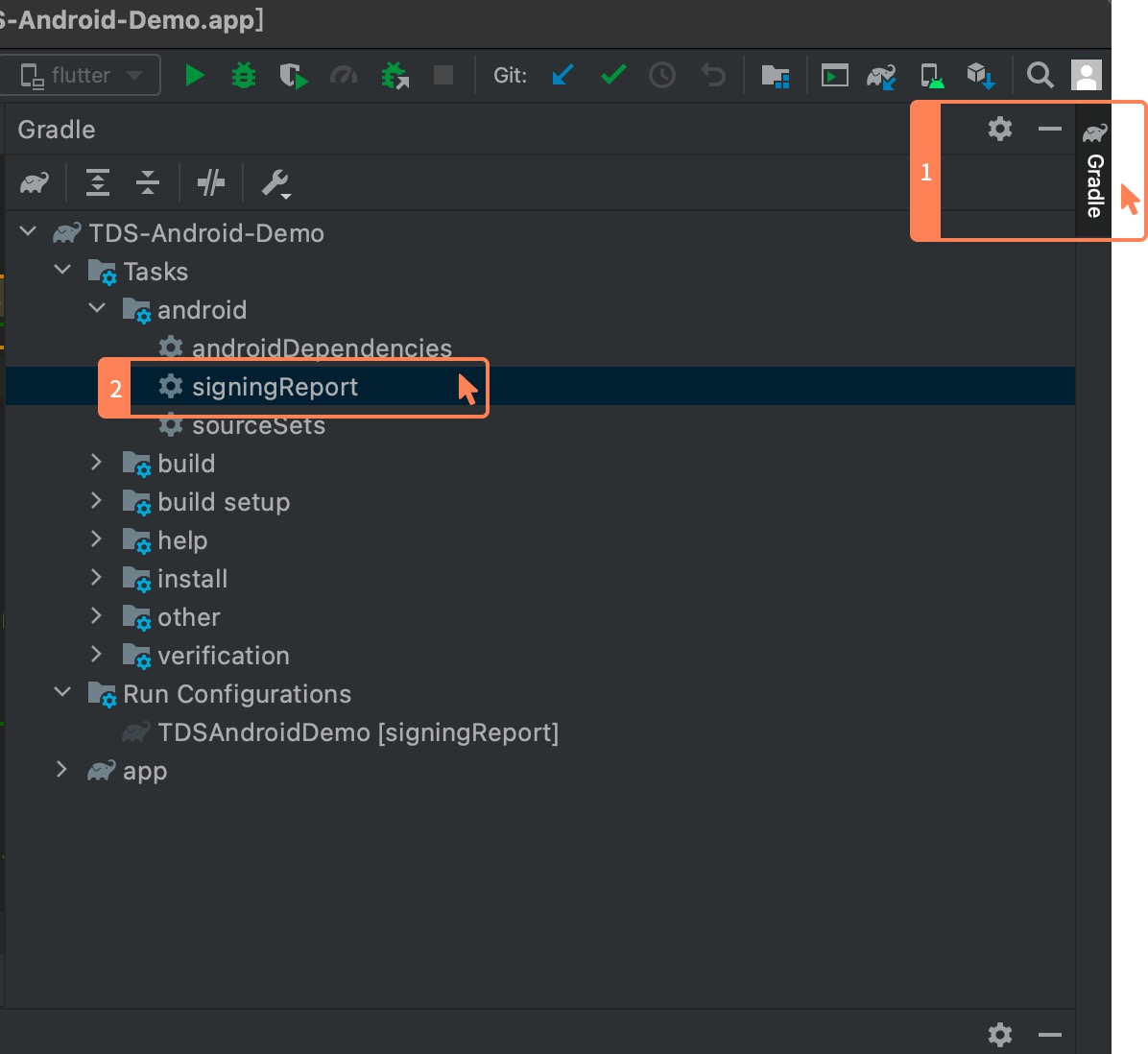
双击下图中的 signingReport 后调试窗口会输出 MD5 值。
caution
注意,运行 signingReport 调试窗口输出的 MD5 值带冒号分隔符,绑定到开发者中心时需要手动删除冒号。
TapTap 开发者中心绑定 MD5 格式举例:
正确格式:6EB4347CF9C098BE1C8D965D539C42E2
错误格式:6E:B4:34:7C:F9:C0:98:BE:1C:8D:96:5D:53:9C:42:E2
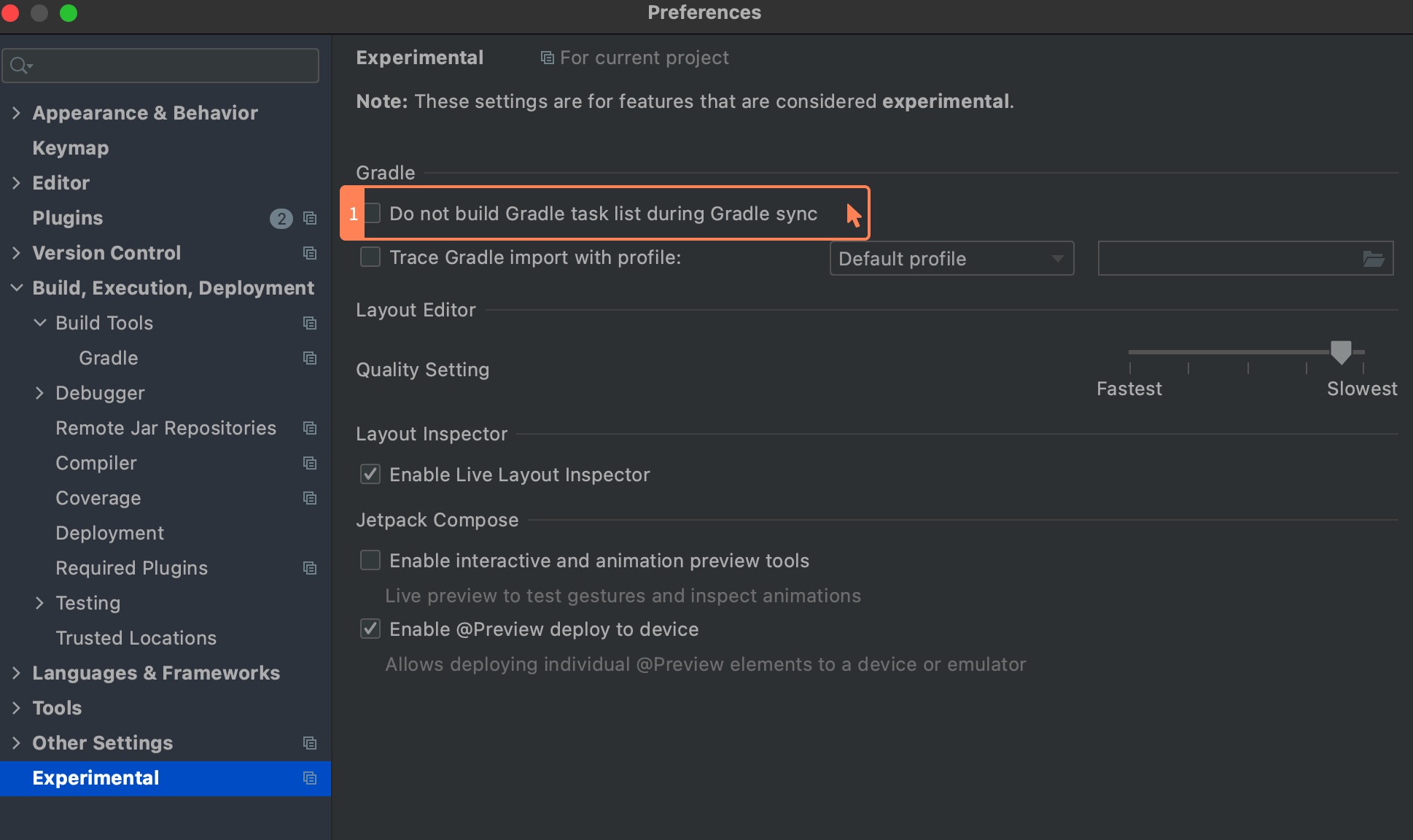
如果右侧 Gradle 面板没有 Gradle Tasks 选项卡,在设置中关掉下图所示选项,重新 Sync Gradle,即可看到 Gradle Tasks 选项卡。