
# 创建小游戏
# 1. 新建小游戏页面
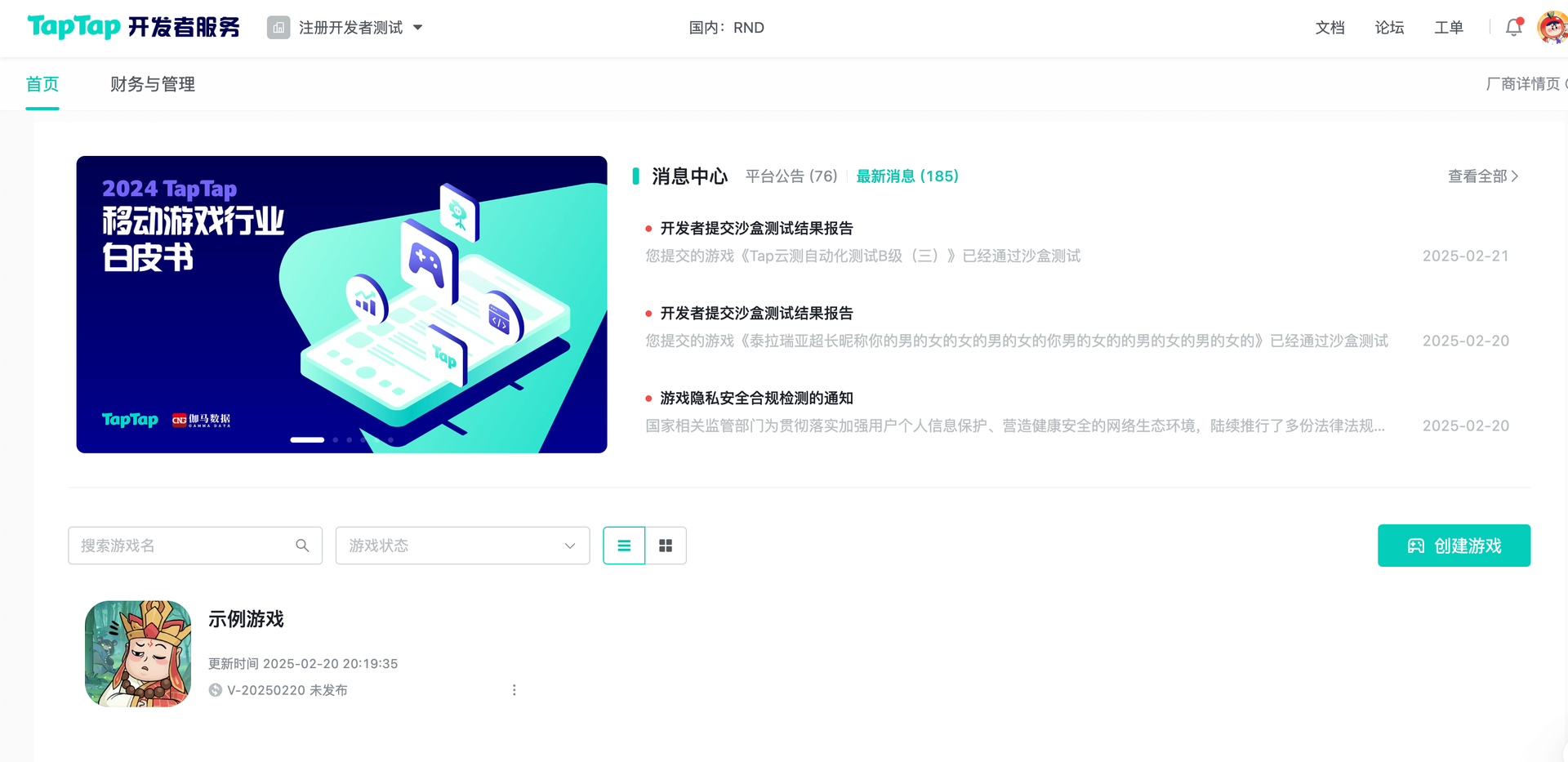
# 进入 开发者中心 (opens new window)>> 点击「创建游戏」
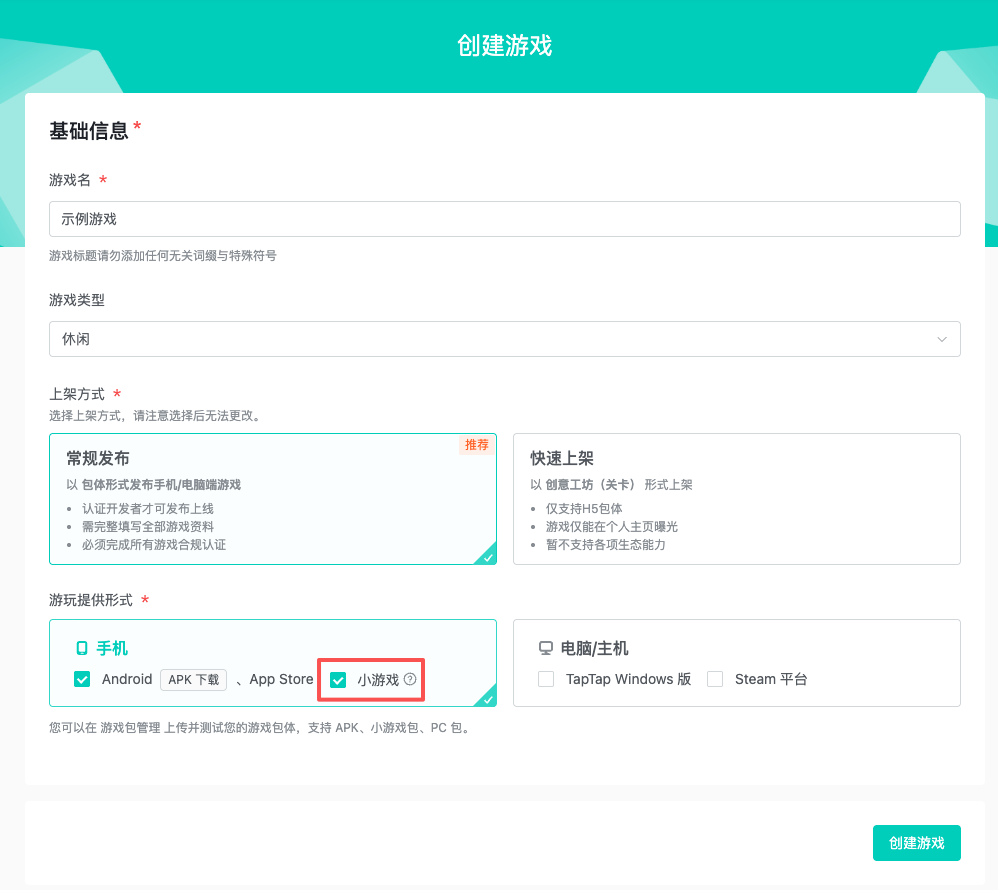
# 在 「创建游戏」页面 >> 按照要求填写游戏基础信息 >>点击「保存并提交」
- 仅以小游戏形式发布的游戏,请在 游玩提供方式 直接选择「小游戏」。
- 如希望同时提供「APK下载」与「小游戏」二种游玩方式,请接「TapTap登陆」开放能力并确保版本间用户数据互通,以确保用户体验。
# 继续完善游戏资料
保存并提交基础信息页面后,您将获得一个唯一的游戏ID,随后可以在开发者后台进行相关操作。然而,目前游戏处于「未发布」状态(尚未上架),因此玩家无法正常搜索到它。要彻底完成游戏的发布,您需要点击游戏图标或游戏标题进入管理面板,然后选择 商店 >> 进入 商店资料 >> 完善详细信息后点击「下一步」 以提交审核。
- 基础信息审核规范可参考:小游戏基础信息审核规范 (opens new window)
- 游戏素材尺寸及格式的要求可参考:游戏物料要求 (opens new window)
# 2. 选择合适的状态发布游戏页
TapTap的小游戏发布状态有以下几种:「敬请期待」、「预约」、「正式上线(试玩版)」,请根据自身实际情况选择合适的状态完成游戏页发布
- 敬请期待:不对包体和游戏资质作限制,填写基本游戏资料和推广资料后,通过资料审核即可发布。发布成功后用户可关注游戏。
- 预约:不对包体和游戏资质作限制,填写基本游戏资料和推广资料后,通过资料审核即可发布。发布成功后用户可预约游戏。建议新创建的游戏开启预约,玩家会主动选择预约感兴趣的游戏,浏览过详情页的玩家可通过“预约”按钮转化为游戏预约量。
- 正式上线(试玩版):需要在 游戏包管理 >> 小游戏管理>>包体管理 处上传小游戏包体 外,同时需要厂商进入 游戏包管理 >> 小游戏管理>>小游戏资质 处完善相关资质并通过审核。
# 3. 发布游戏时的定时功能
创建游戏 和 更新版本(+新版本)时填写的信息,都可在 商店>> 商店资料>> 发布的状态 >>发布设置 中选择「定时上线」或「立即上线」。
- 通过 创建游戏 新建的游戏版本在首次设置定时上线功能时,需要将时间设置在当前时间的 6 小时后。在审核通过后,可点击「修改定时」,支持调整到当前时间之后的任意时间
- 游戏资质 不支持定时功能,为确保游戏能够正常在设置定时上线的时间上线,请务必预留时间提前提交资质审核,并确保资质审核通过
- 创建游戏 新建的游戏版本在首次提交审核后,在其相关资料符合规范的情况下,官方预计在 1-3 日通过审核,还请留意定时功能设置的时效范围,审核通过且在设置定时发布的时间后,玩家将在 TapTap 平台搜索到游戏详情页面
- 点击「+新版本」 更新的游戏资料在提交审核后,在其相关资料符合审核规范的情况下 ,官方预计在 1日内通过审核,还请留意定时功能设置的时效范围,审核通过且在设置的发布时间后,玩家将在 TapTap 平台搜索到游戏更新后的详情页面。
# 4. 相关资质要求
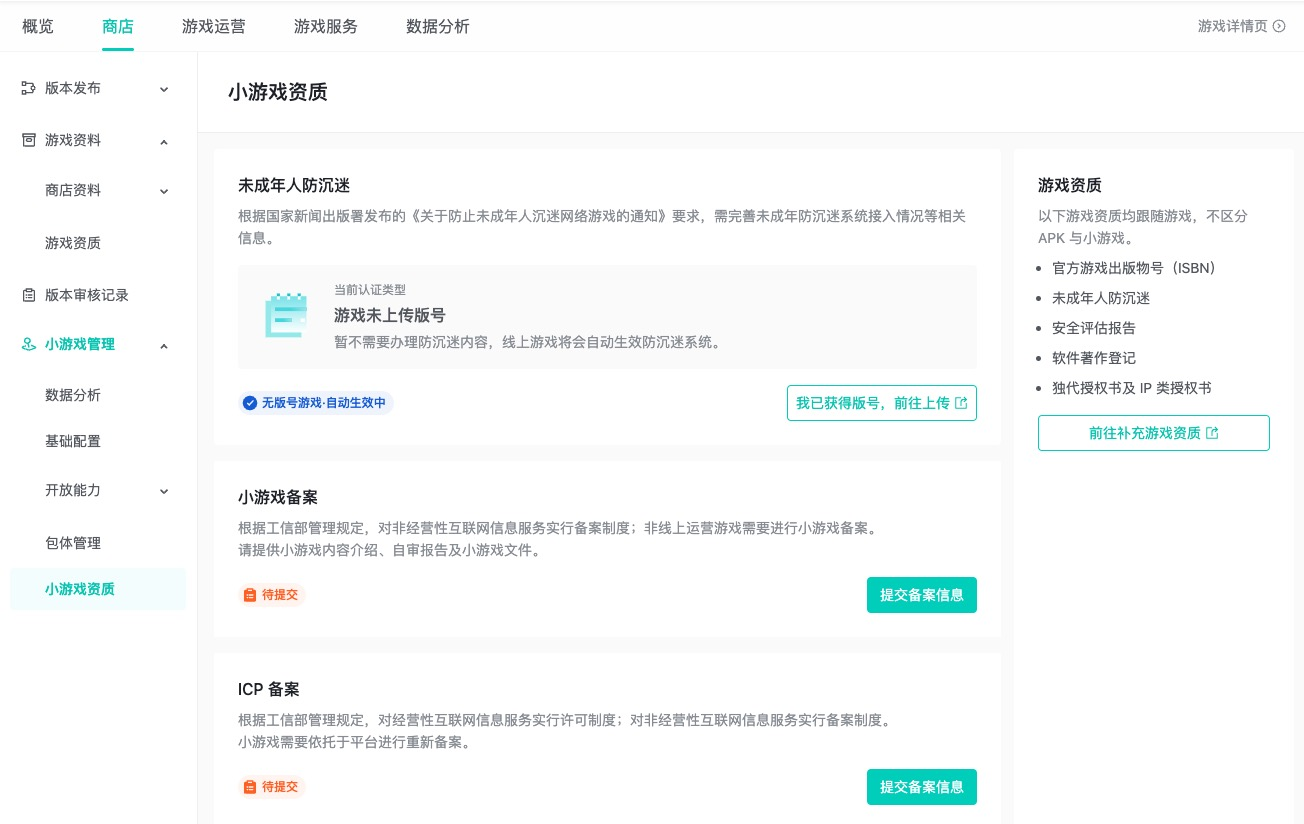
小游戏以「开放测试」或「正式上线」状态发布前,必须将游戏相关资质需提交至 开发者后台 >> 商店 >> 小游戏管理>>小游戏资质 位置。
资质名称 | 资质说明 |
|---|---|
未成年人防沉迷 | 游玩方式仅有「小游戏」的情况下,防沉迷系统默认依托平台开启,开发者无需额外操作。如游戏同时提供APK包体测试或下载,则必须完善防沉迷系统,或者接入 TapTap 提供的自带未成年人防沉迷系统的TapPlay 服务。 |
小游戏前置备案 | 不涉及内购功能的小游戏无需提交版号,普通小游戏在正式上架前需完成小游戏前置备案,以满足上线前备案要求。有关备案流程及资料要求,您可以参考 小游戏前置备案申报。 |
# 5. 包体上传
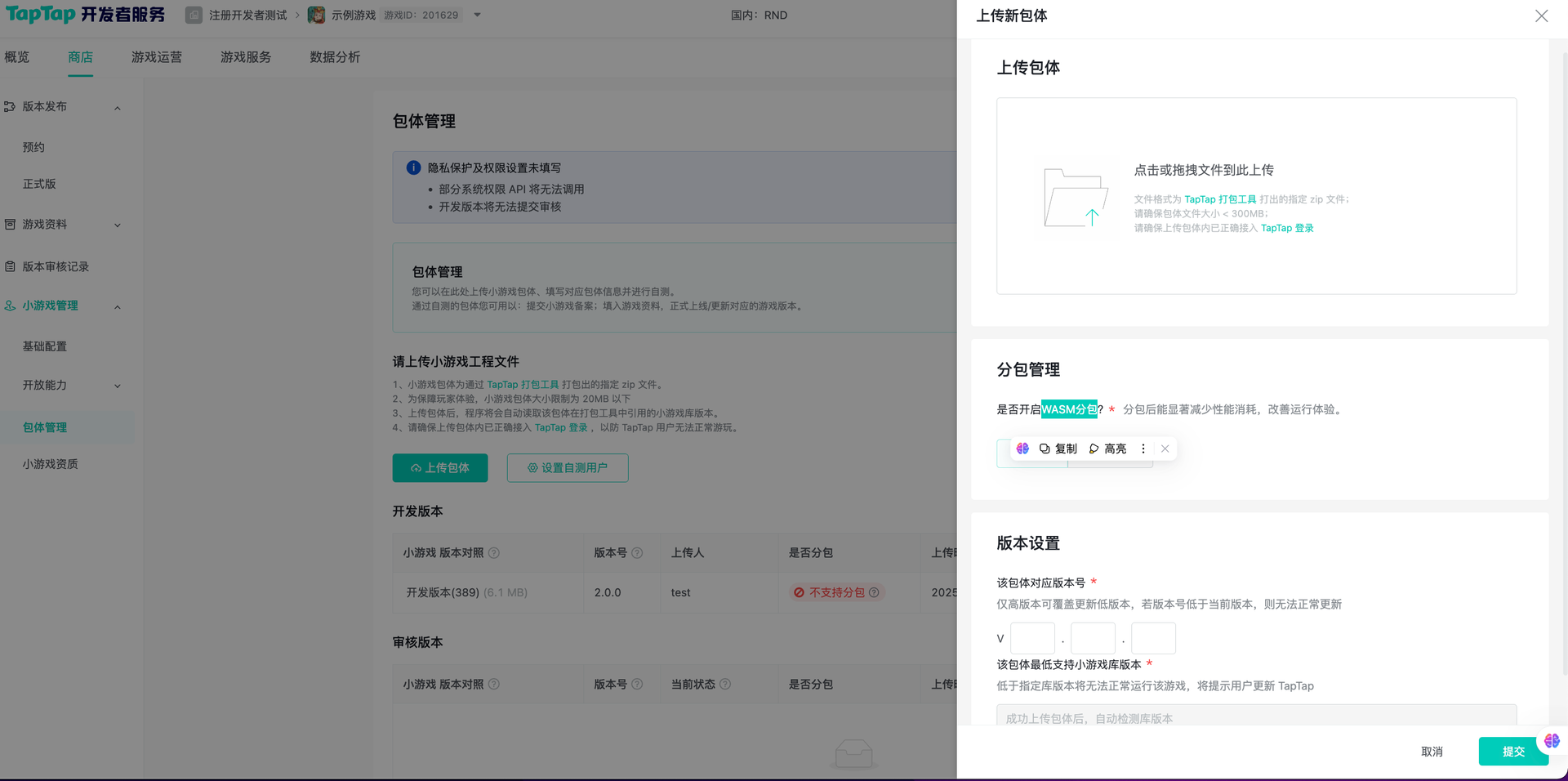
在 商店 >> 小游戏管理 >> 包体管理 位置,点击「上传包体」。
# 5.1 包体格式要求
小游戏包体为通过 TapTap 打包工具 打包出的指定 zip 文件。
为保障玩家体验,小游戏首包大小不超过60M+;
请确保上传包体内已正确接入 TapTap 登录 ,以防 TapTap 用户无法正常游玩。
在「分包管理」 一栏中,可以根据实际运营需求选择是否开启WASM分包 (非必选),分包后能显著减少性能消耗,改善运行体验,目前平台支持WASM分包技术的引擎和开发框架如下:
Unity
Cocos Creator
如果你使用自定义引擎或框架开发小游戏,也可以通过手动集成 WASM 编译工具链)来实现 WASM 分包。
# 5.2 版本号填写规范
包体文件上传后,需要在 版本设置 一栏中,填写「该包体对应版本号」,填写完成后,点击「提交」完成包体上传。
- 版本号格式为V
x.y.z,且每个部分为整数。 - 新版本的版本号必须高于旧版本,若版本号低于当前版本,则无法正常更新。
- 提审或发布的版本号必须唯一,不能与已上线或审核中的版本重复。
# 5.3 包体管理
已上传并解析完成的包体可在 包体管理 >> 开发版本 中查看,支持对当前开发版本进行版本号编辑、包体扫码自测、提交包体审核、包体删除 操作。
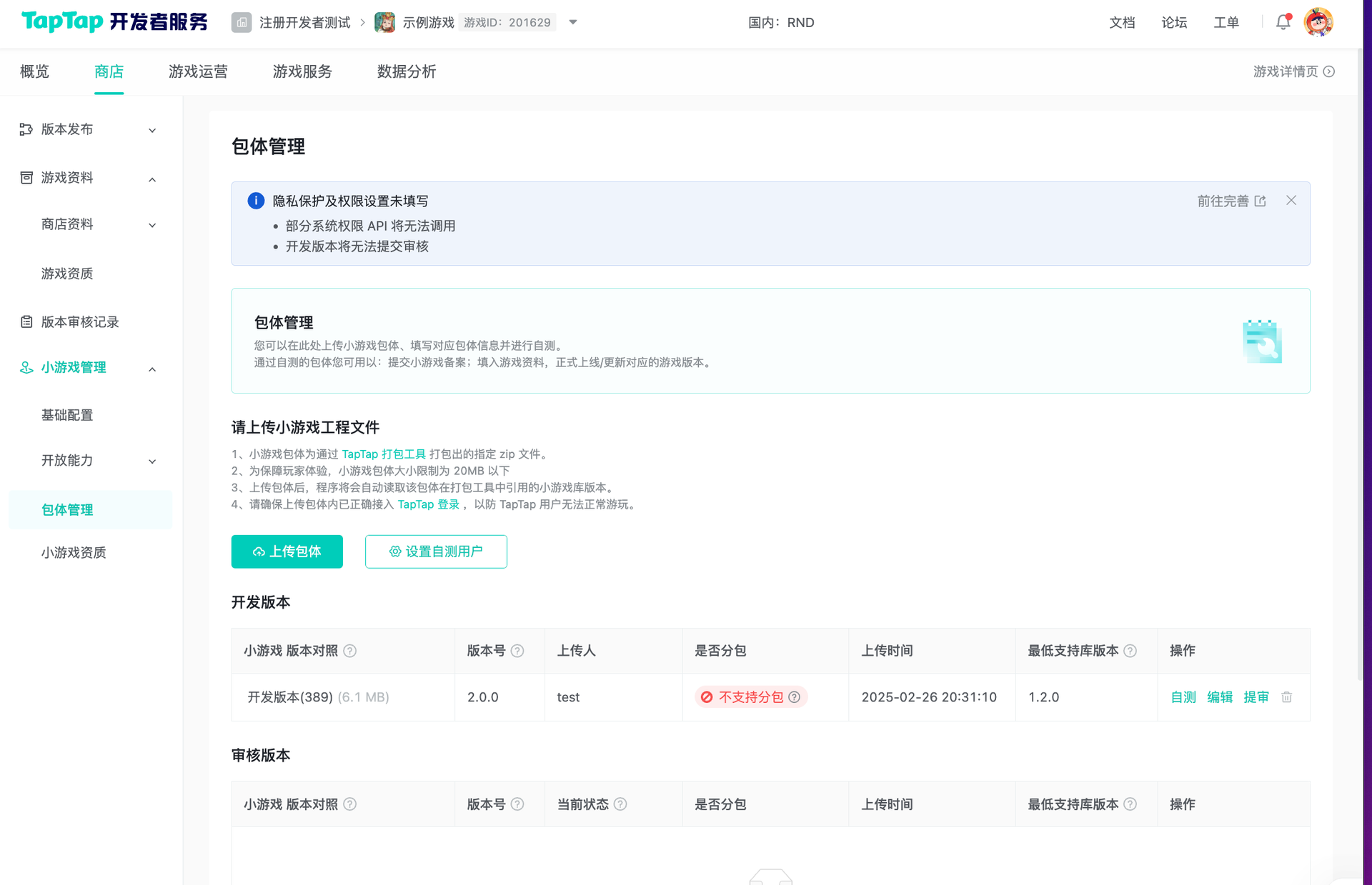
版本阶段 | 说明 | 版本展示规则 |
开发版本 | 开发阶段的测试版本,可通过扫码进入测试体验流程 | 系统将按上传时间排序,最多展示最近更新的5个版本 |
审核版本 | 提交平台审核中的版本,可查看版本当前状态 | |
线上版本 | 面向全部用户的正式版本 |