
# Unity调试工具使用说明
# 1. 工具概述
Unity调试工具是TapMiniGame SDK提供的开发调试工具,可以让开发者在Unity Editor环境中使用Tap小游戏API。该工具能够帮助开发者便捷地开发和调试Tap小游戏生态相关的功能,包括登录、分享、排行榜、成就等功能。
# 2. 工具入口
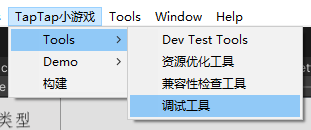
在Unity编辑器菜单栏中选择 TapTap小游戏/Tools/调试工具 打开主窗口。
# 3. 使用步骤
# 3.1 开启调试模式
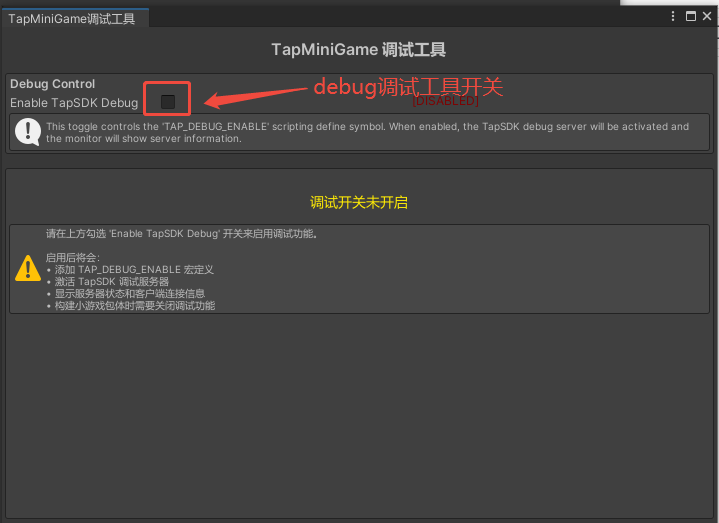
勾选 Enable TapSDK Debug 选项
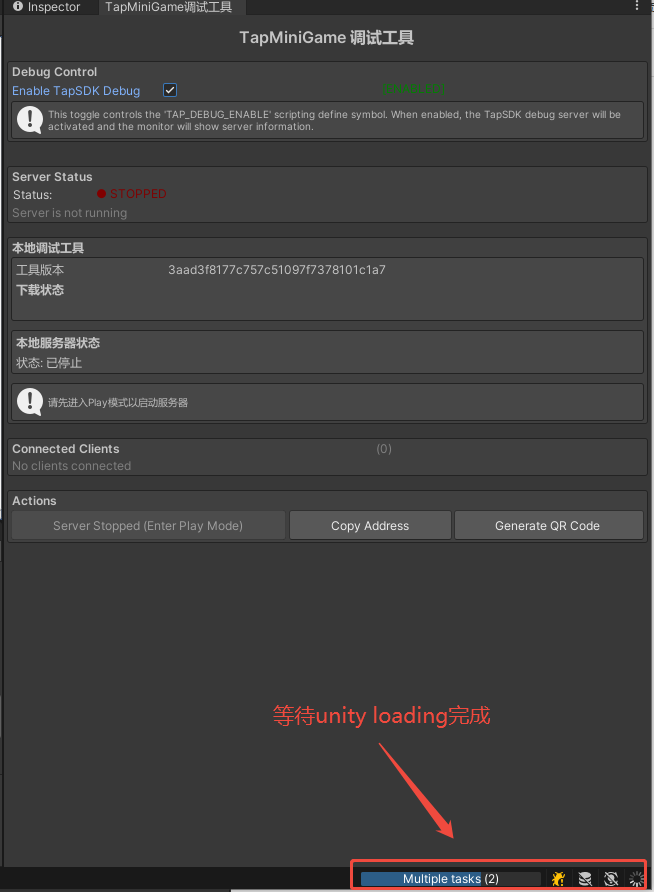
等待Unity加载完成
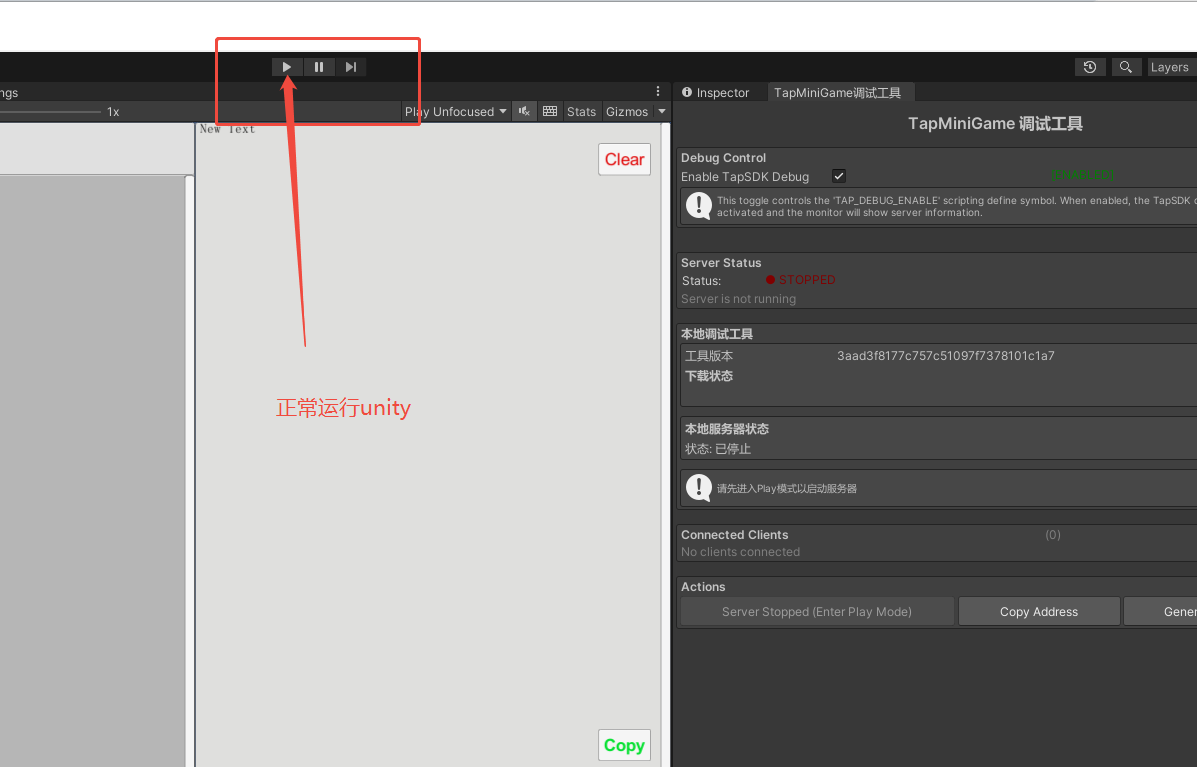
正常运行Unity项目
# 3.2 连接调试客户端
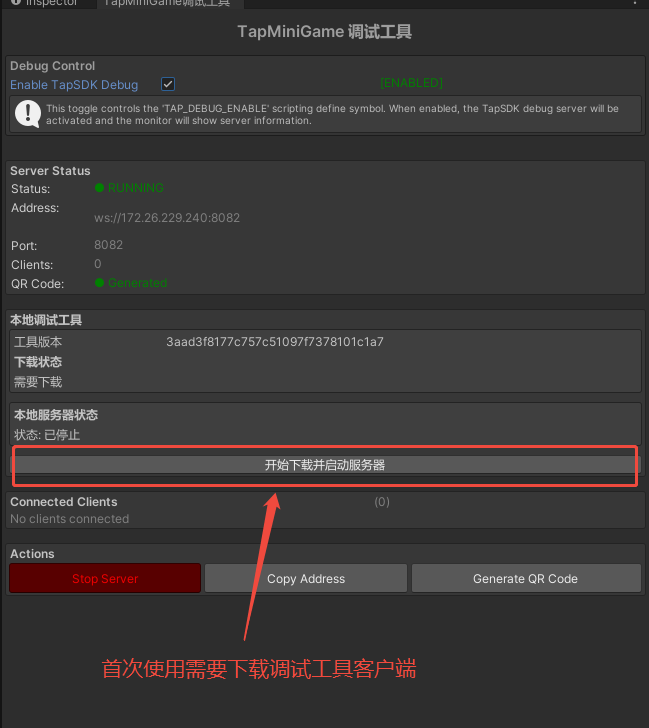
首次使用需要下载调试客户端
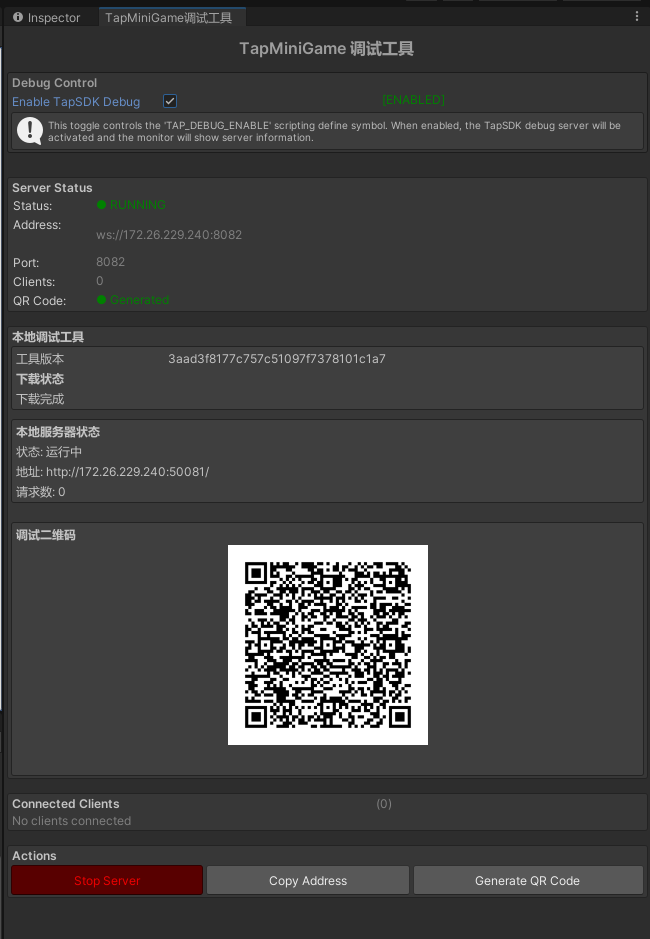
使用Tap客户端扫描二维码
建立连接
- 调试工具会自动建立连接
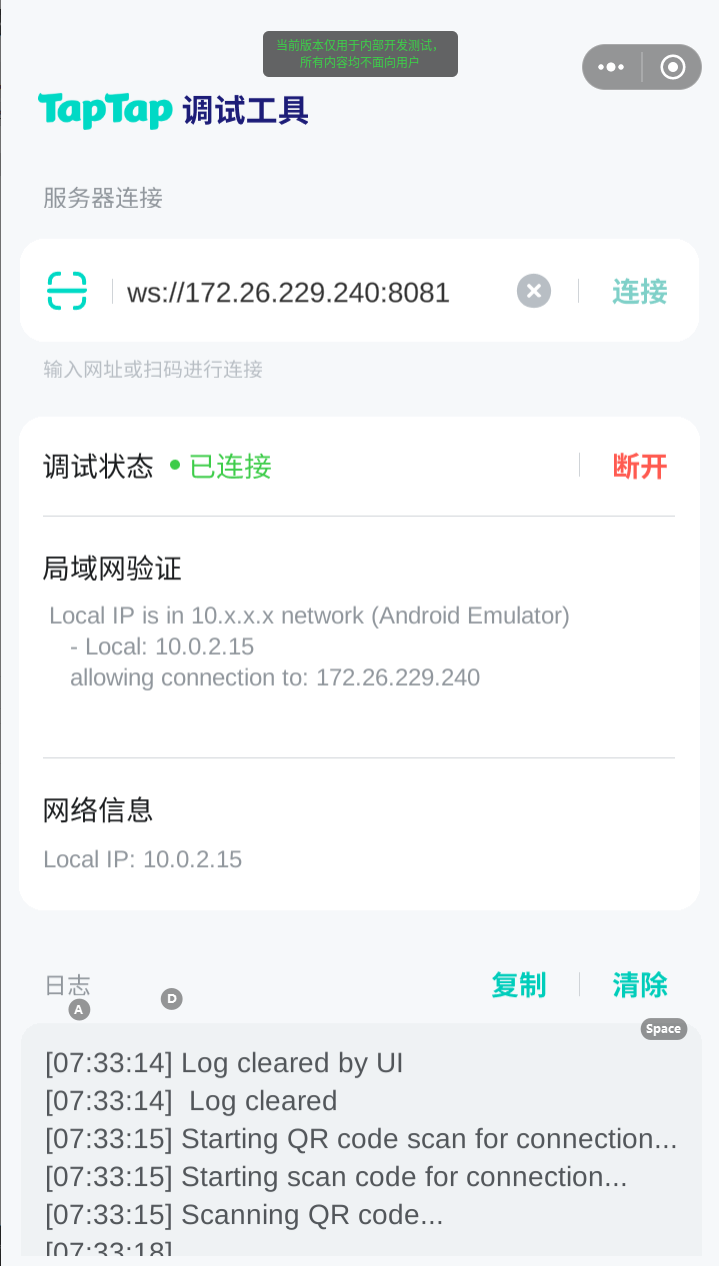
- 也可以通过再次扫码或手动输入的方式建立连接
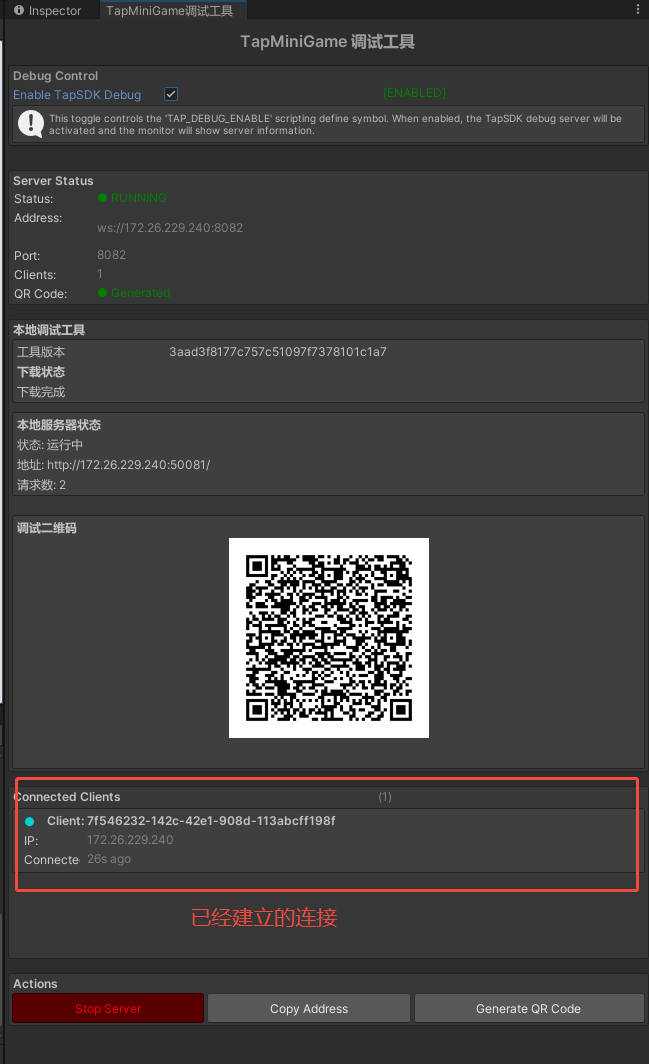
- 调试工具面板会显示已经连接成功的客户端
# 3.3 测试API功能
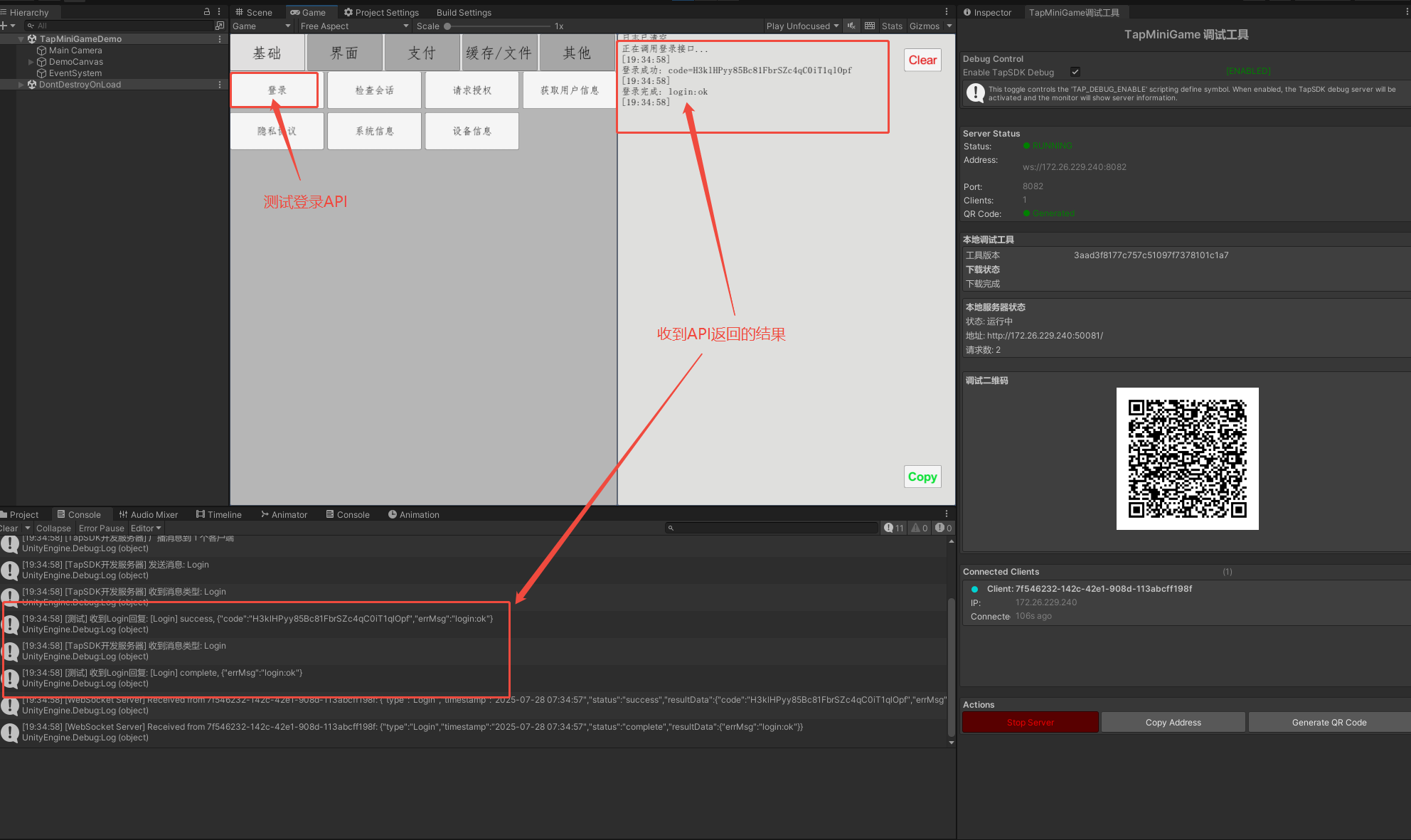
测试Tap小游戏API
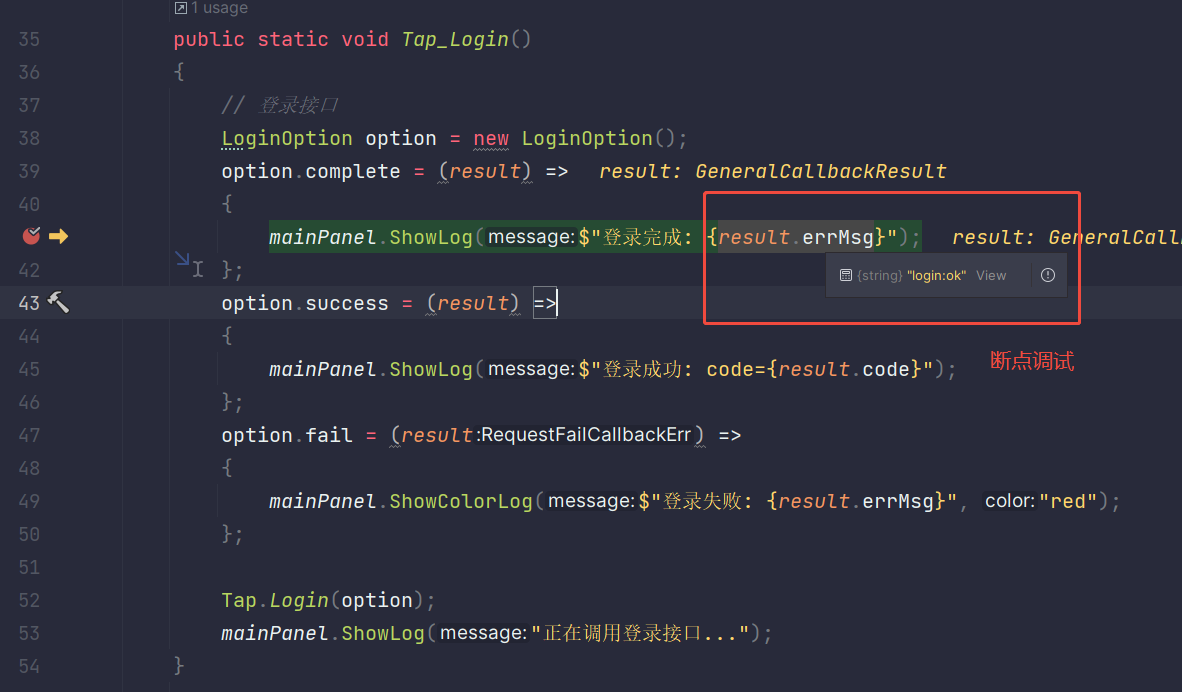
支持断点调试功能
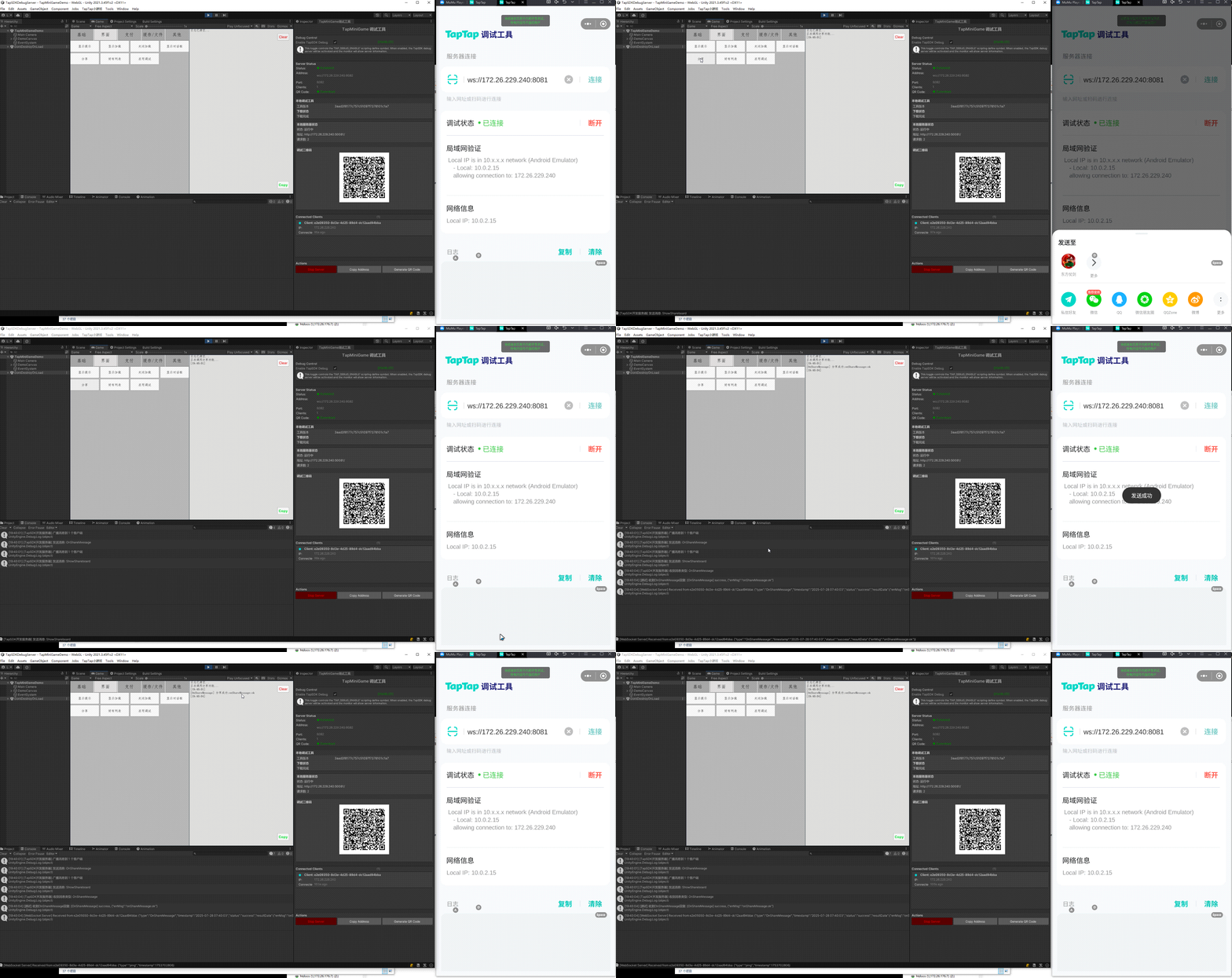
测试分享
# 4. 注意事项
- Unity和Tap客户端必须处于同一局域网,并且网段要相同
- 首次使用时需要下载并安装调试客户端
- 确保网络连接稳定以保证调试工具正常工作
- 建议在开发环境中使用,不要在生产环境中启用调试模式
# 5. 常见问题
# Q1: 无法建立连接
A: 请检查:
- Unity和Tap客户端是否在同一局域网
- 网段是否相同
- 防火墙设置是否正确
- 调试模式是否正确开启
# Q2: 扫码失败
A: 请检查:
- 确保二维码清晰可见
- 尝试手动输入连接信息
- 重新生成二维码
# Q3: API测试失败
A: 建议:
- 检查调试客户端版本是否最新
- 确认API调用参数是否正确
- 查看Unity控制台是否有错误信息